
GDNアフィリエイトは稼げるのか?やり方・始め方を詳しく解説
このページで解説する内容は、次のとおりです。
Q.よくある疑問
 |
GDN運用に興味がある人「僕のような個人でも、GDN広告を運用することはできるのでしょうか?具体的にGDNによる広告運用のやり方・始め方が知りたいです。」 |
こういった疑問にお答えします。
このページで解説する内容は、次のとおりです。
【このページで解説する内容】
GDN広告運用とは何か?基本の「き」
GDN広告運用とは何か?GDN広告運用の基本の「き」について解説します。
GDN広告とは何か?
GDN広告とは、Google Display Network 広告の頭文字です。
つまり、Google(米:アルファベット社)が提携している幅広い広告ネットワーク上で、目的に合わせた宣伝広告(ディスプレイ広告)を表示させることができるサービスです。
インターネット広告の主な種類
GDN広告は、数あるインターネット広告のうちの1つであり、インターネット広告の主な種類として、次のとおりです。
【インターネット広告の主な種類】
|
こういった感じでして、GDN、つまりGoogle Display Network広告は、数あるインターネット広告うち、Googleのディスプレイネットワークを活用する広告方式。という位置づけになります。
GDN運用なら素人でも稼げる理由
Googleのディスプレイ広告ネットワークであるGDN(ジーディーエヌ)なら、広告運用の素人でも稼ぐことができるようになりますよ。
GDN運用なら素人でも稼げる理由として、次のとおりです。
【GDN広告なら素人でも稼げる理由】
|
それぞれ、順番に解説していきますね。
理由1.1クリックあたりの広告費用が安い
GDN広告なら初心者でも稼げる理由の1つ目として「1クリックあたりの広告費用が安い」があります。
CPC(1クリック当たり費用)とは?
インターネット上の広告費用の1つの基準として、CPC(1クリック当たり費用)があります。
CPC(1クリック当たり費用)の概要は、次のとおりです。
【CPC(1クリック当たり費用)】
| CPCとは、「Cost Per Click:1クリック当たり費用」という意味であり、インターネット上で広告が1回クリックされるごとに、50円~100円ほどの広告費がかかる。という意味です。 |
GDNなら、CPC10円~50円で広告が出稿できる
GDN広告は、一般的なリスティング広告よりも低価格で広告を出稿することができます。
具体的な広告費用の比較として、次のとおりです。
【具体的な広告費用の比較】
|
Google Display Network 広告:GDNなら、そのほかの広告よりも安い価格で広範囲に広告を出稿できるメリットがあります。
理由2.プラットフォームが使いやすい
GDN広告はGoogleの運営会社が提供している広告サービスであり、非常に使いやすいプラットフォームとなっています。
▼Google広告プラットフォーム
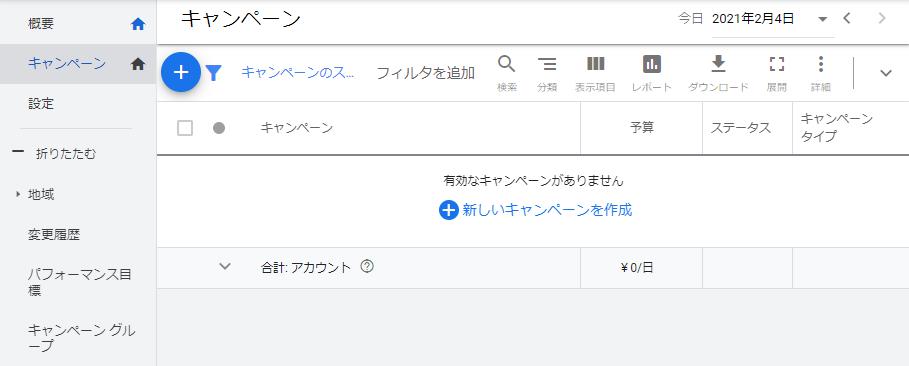
Google広告のGDNプラットフォームは非常に使いやすく、広告運用の素人でも直感的に操作することができます。
理由3.幅広い顧客にアプローチできる
GDN広告で素人でも稼げる理由の3つ目は「幅広い顧客にアプローチできる」からです。
検索キーワードに対して広告を表示する「リスティング広告」に対して、GDN広告ではより幅広いターゲットに対してアプローチすることができます。
GDN広告運用の始め方
GDN広告は、Googleのアカウントさえあれば誰でも簡単にスタートすることができます。
具体的に、GDN広告運用のはじめ方として、次のとおりです。
【GDN広告運用の始め方】
|
それぞれ、順番に解説をおこないますね。
手順①:Google広告のアカウントを登録する
まずは、GDN広告の運用を始めるには「Google広告の公式サイト」にアクセスし、Google広告の新規アカウント登録をおこないます。

Google公式サイトにアクセスしたら、「今すぐ開始」のボタンを押して、必要な情報の入力をおこないましょう。
まずは、Googleのアカウントでログインをおこない、新しい Google広告 アカウントの設定をしていきます。
手順②:広告目標を設定する
Google広告のアカウント作成時に、Google広告で出稿する広告のキャンペーン設定をおこないます。
まずは、下記の3つの選択肢から、最適な広告目標を選択してください。
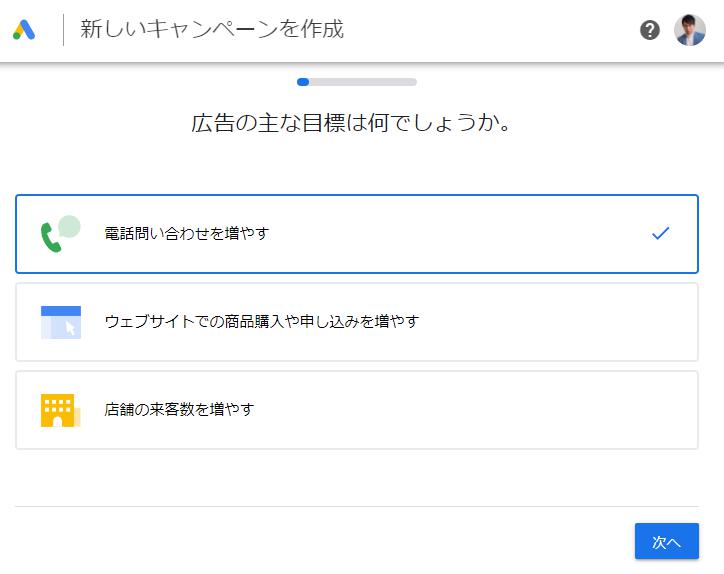
【広告目標の選択肢】
|
通常、LP(ランディングページ)やWEBサイトによる集客であれば「選択し②:ウェブサイトで商品購入や申し込みを増やす」を選択しておけば大丈夫ですね。
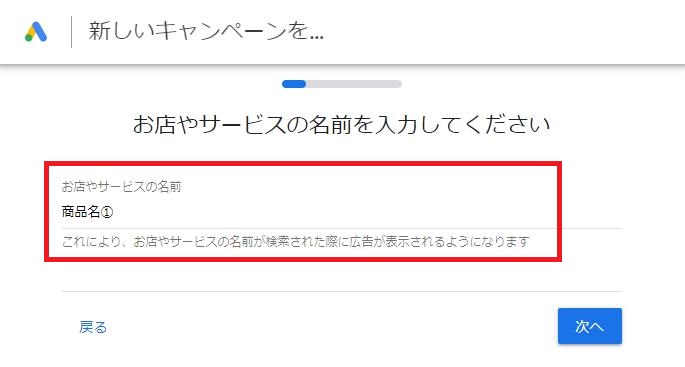
手順③:お店やサービスの名前(商品名)を入力する
宣伝したいお店の名前、またはサービス名(商品名)を入力します。
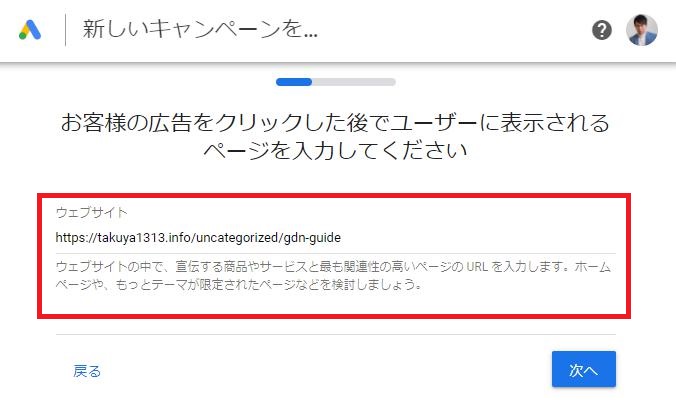
手順④:宣伝したいページのURLを入力します。
GDN広告で宣伝したいページのURLを入力します。
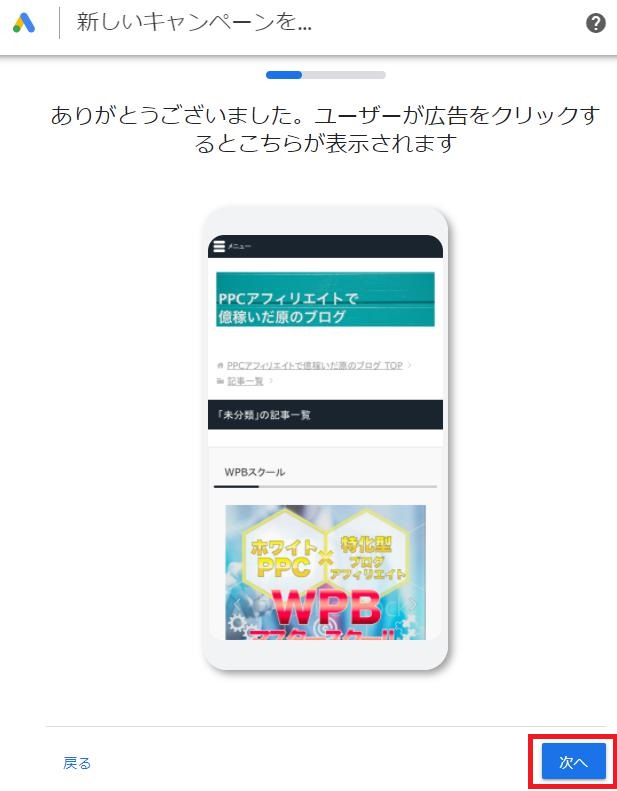
手順⑤:サイト表示を確認し、次へすすむ。
サイト表示を確認し、次へ進みましょう。
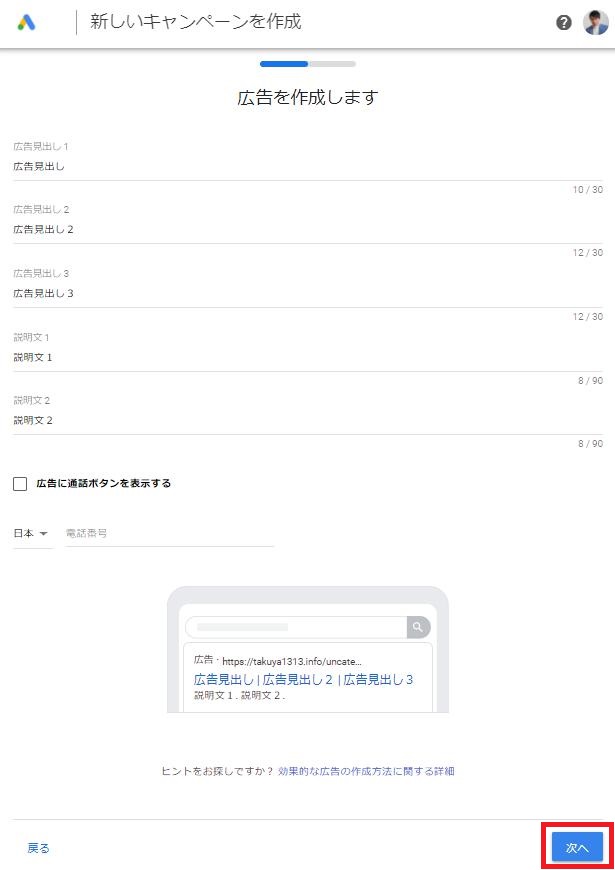
手順⑥:広告を作成する
広告見出し1~3、および 説明文1~2を入力し、次へ進みましょう。
(※こちらはテスト広告として、適当な内容を入力しておけば大丈夫です。)
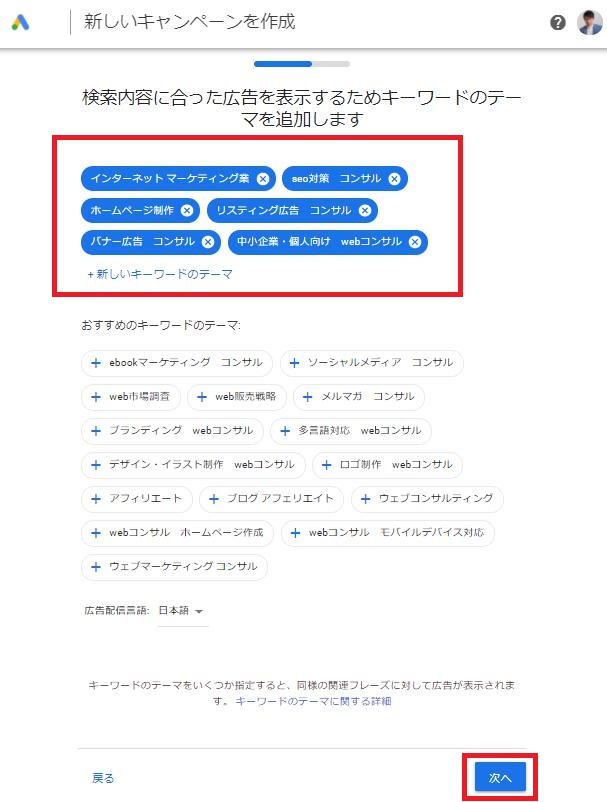
手順⑦:キーワードのテーマを選択する
自動的に表示されるキーワードのテーマから、あなたが宣伝したい商品・サービス内容に合致するものを選択し、次へ進みましょう。
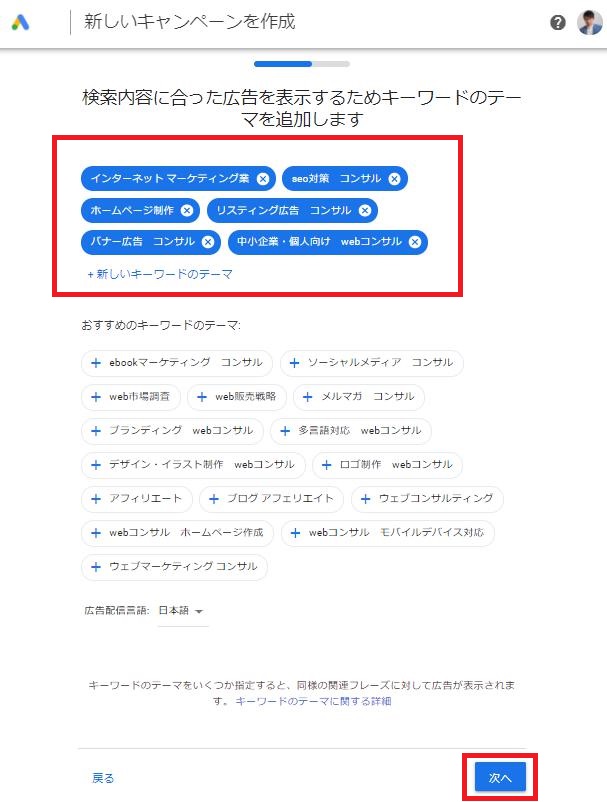
手順⑧:広告の表示地域を選択する
広告を表示する地域を任意で設定することができます。広告の表示地域を選択し、次へ進みましょう。
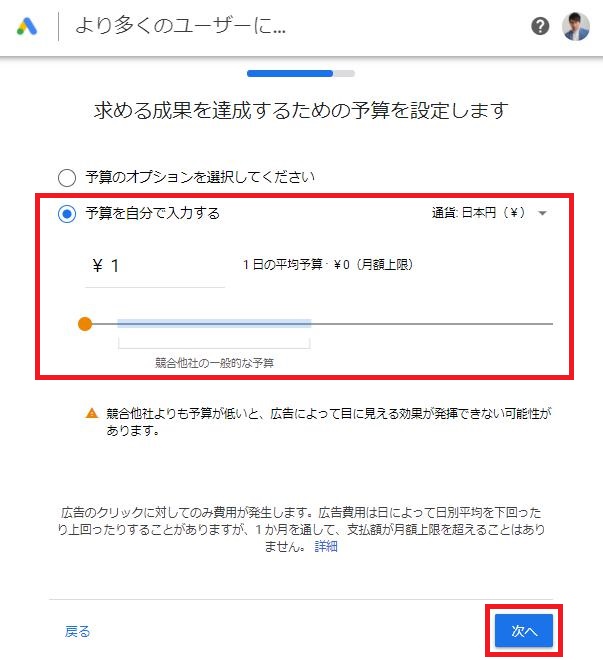
手順⑨:成果の予算を設定する
成果を得るために必要な1日の予算を設定します。(※1日あたり1円~から選択できます。)
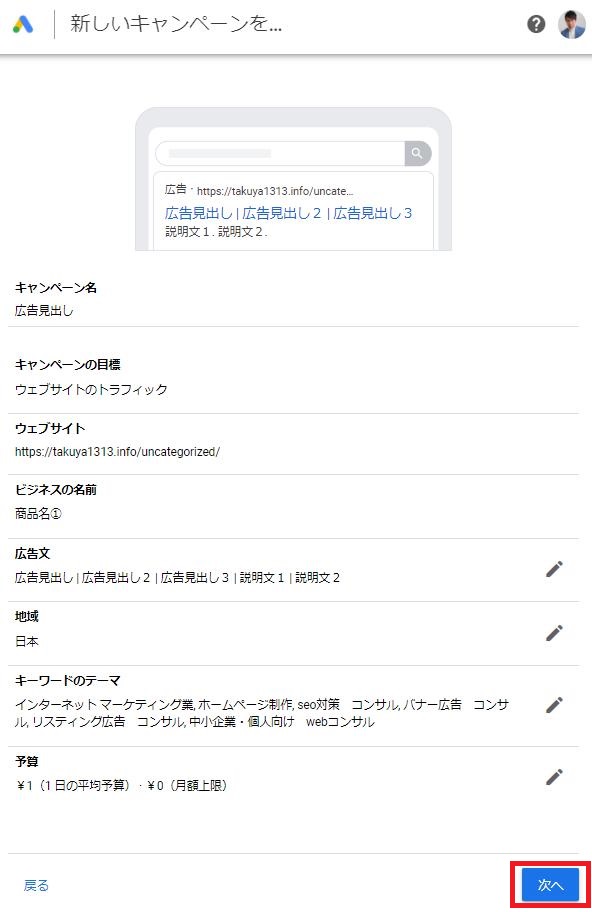
手順⑩:キャンペーン内容を確認し、次へ進む
キャンペーン内容を確認し、次へ進みます。
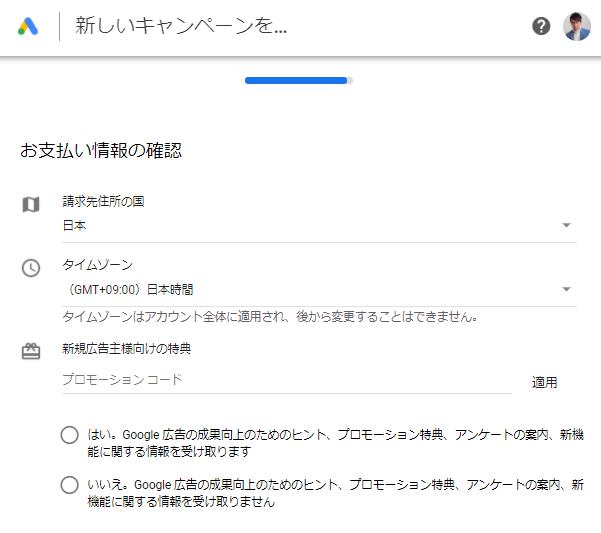
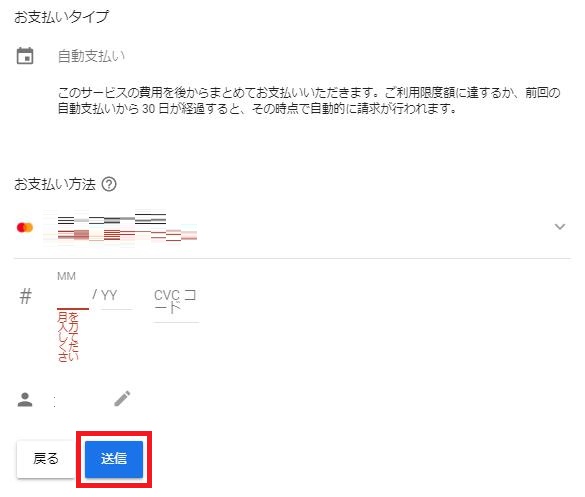
手順⑪:お支払い情報を入力する
キャンペーンのお支払い情報を入力し、送信します。(※お支払い方法は、クレジットカードのみです。)
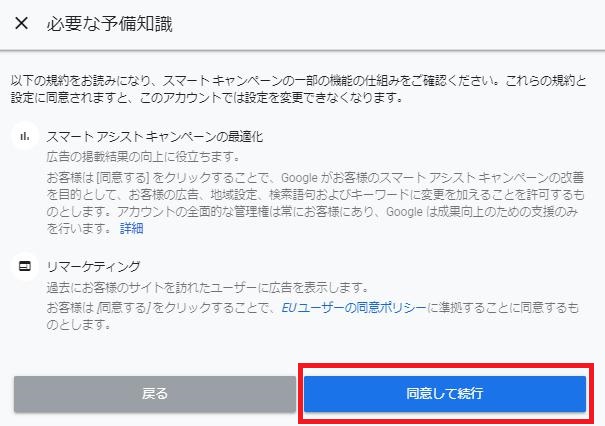
手順12:必要な予備知識に同意する
必要な予備知識を確認し、「同意して続行」を押します。
Google広告アカウントの開設完了
すべての設定が完了となります。

お疲れ様でした。
以上で、GDN広告を開始するための
Google広告アカウントの開設は完了となります。
GDN広告の出稿方法
GDN広告の出稿方法として、次のとおりです。
【GDN広告の出稿方法】
|
それぞれ、順番に解説します。
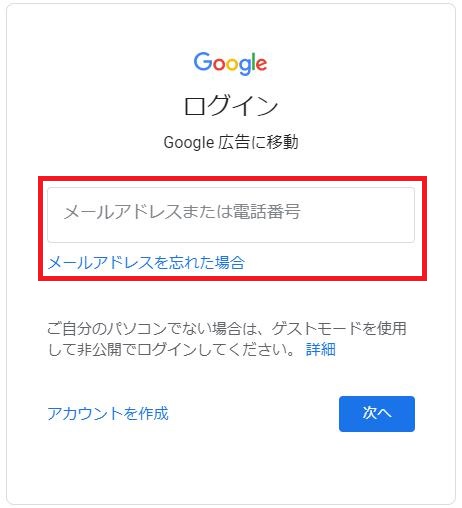
手順①:Google広告にログインする
まずは、GoogleIDとパスワードを入力し、Google広告のアカウントトップページにログインします。
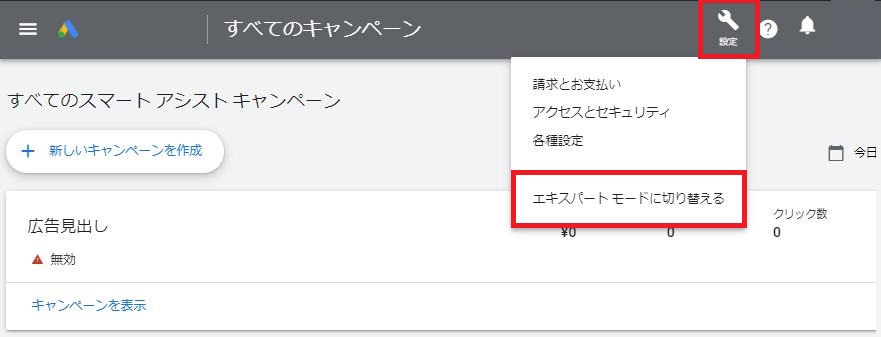
手順②:エキスパートモードへ切り替える
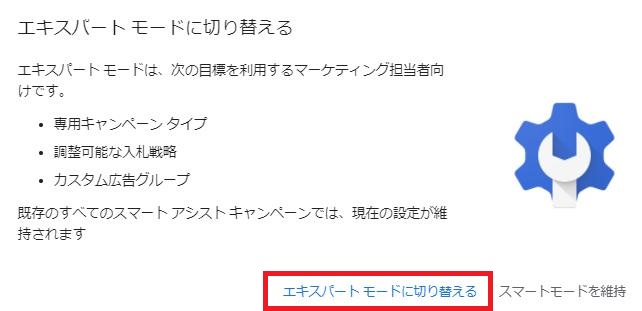
Google広告の「設定」から、「エキスパートモードに切り替える」を選択しましょう。
※エキスパートモードに切り替えることで、GDN広告(ディスプレイ広告)のみを指定して広告を出稿できるようになります。
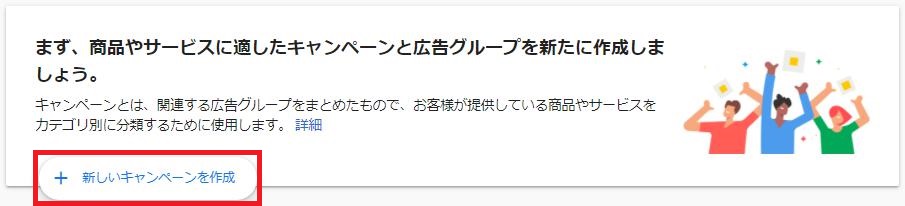
手順③:「新しいキャンペーンを作成」を選択する
「新しいキャンペーンを作成」を選択します。
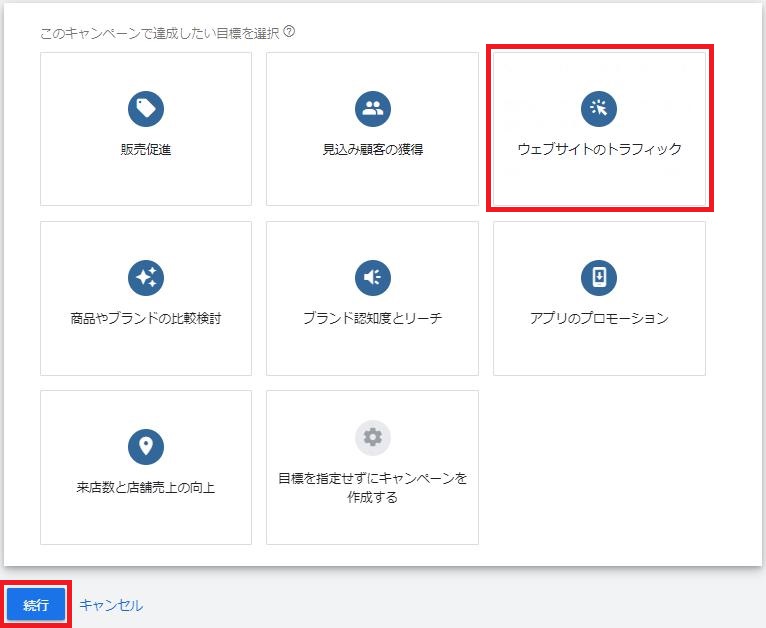
手順④:キャンペーンの目標を設定する
キャンペーンで達成したい目標を設定します。(※どの目標を設定するか迷ったら、「ウェブサイトのトラフィック」を選択しておけば問題ありません)
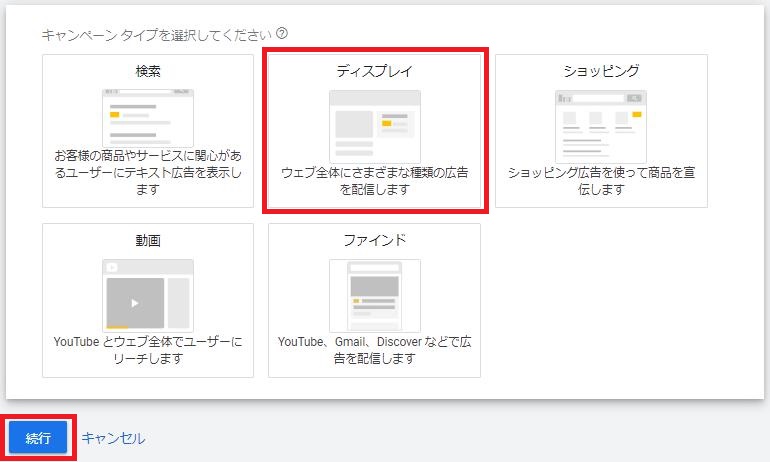
手順⑤:キャンペーンタイプを選択する
キャンペーンタイプは、ディスプレイ(GDN)を選択しましょう。
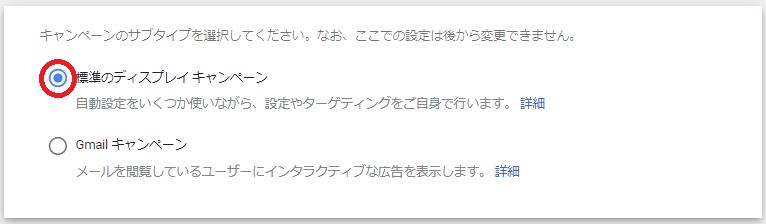
手順⑥:キャンペーンのサブタイプを選択します。
キャンペーンのサブタイプには「標準のディスプレイキャンペーン」と「Gmailキャンペーン」があります。どちらを選んでも構いませんが「標準のディスプレイキャンペーン」を選択するのが無難です。
手順⑦:目標となるWebサイトURLを入力する
GDN広告を押したユーザーの飛ばし先となるWEBサイト(ランディングページ)のURLを入力しましょう。

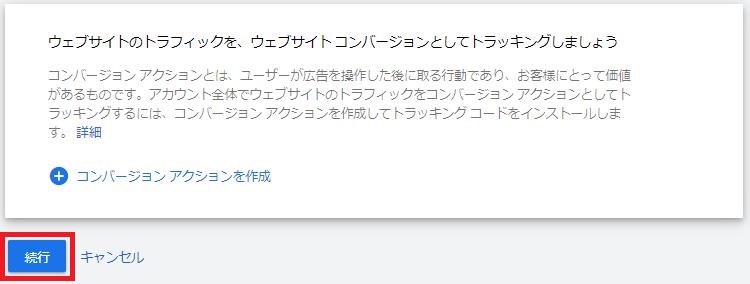
また、任意でコンバージョントラッキングの設定をおこないます。※コンバージョントラッキングの設定により、ページ内で特定の行動(商品の購入など)をおこなったユーザーの行動を測定することができます。
手順⑧:キャンペーンの設定内容の確認をする
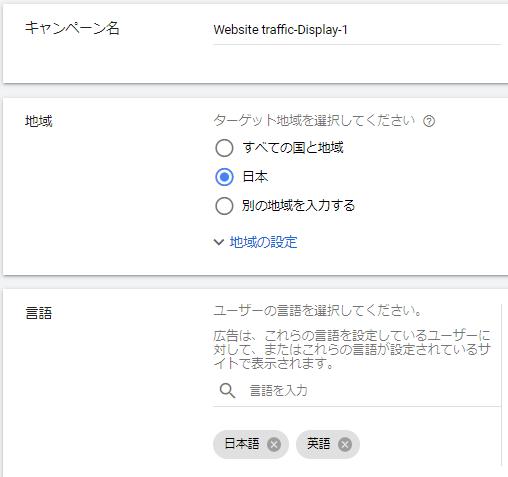
キャンペーンの設定内容について、それぞれの項目を確認していきましょう。
【キャンペーン名】キャンペーン名は、適当に分かりやすい名前を付けておけばOKです。
【地域】GDN広告を表示したい地域を選択します。
【言語】言語は、英語を外して「日本語」のみを選択しましょう。
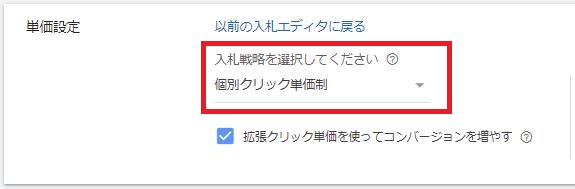
【単価設定】単価設定は、GDN広告1クリックあたりの単価です。「入札戦略を直接選択する」→「個別クリック単価制」を選択しましょう。
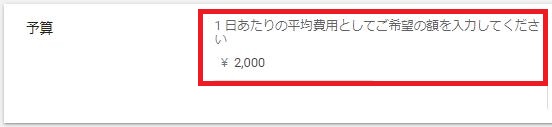
【予算】1日あたりの上限となる平均予算金額を、あなたの予算金額に合わせて設定しましょう。
手順⑨:広告グループを作成する
まずは、広告グループ名をわかりやすい名称で設定します。

【ユーザー:リーチする対象】
GDN広告でリーチする対象となるユーザーを選択しましょう。こちらが、あなたの広告ターゲットとなります。

【コンテンツ:広告を表示する場所】
GDN広告の表示先となるコンテンツを任意に選択できます。

【ターゲットの拡張】
Google広告のアルゴリズムにより、自動的にターゲットユーザーを拡張することができます。

【広告グループの入札単価】
GDN広告1クリックあたりの入札単価を設定します。

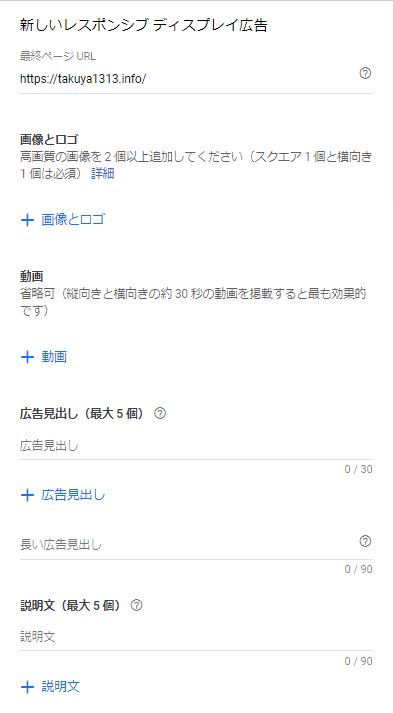
【新しいレスポンシブ ディスプレイ広告】
GDN広告のディスプレイに必要となる、画像とロゴ、(動画)、広告見出し、説明文を入力しましょう。
手順⑩:GDN広告の運用を開始する
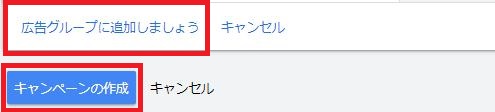
最後に、「広告グループに追加しましょう」を押し、「キャンペーンの作成」を押してGDN広告の運用をスタートしましょう。
以上でGDN広告の設定は完了です。
設定した広告費用に対して自動的にGoogleの広告が配信されます。
GDN広告では、Googleが保有する幅広い広告ネットワークに対して、効果的にターゲティングをおこない広告を配信することができます。
GDN広告によるアフィリエイト
GDN広告によるアフィリエイトについては、次のとおりです。
【GDN広告によるアフィリエイト】
|
それぞれ、順番に解説します。
GDN広告でもアフィリエイトは可能です
まず第一に、GDN広告でもアフィリエイト広告を出稿することは可能です。
Googleのディスプレイネットワークでは、特にアフィリエイト広告に対する規制をしているわけではありませんので、GDN公庫奥でもアフィリエイト報酬を稼ぐことができます。
GDN広告によるアフィリエイトは出稿条件に注意が必要です
第二に、GDN広告によりアフィリエイトをおこなう際にはASP(広告主)が定めている出稿条件に注意する必要があります。
たとえば、商標名キーワードでの出稿は禁止、または案件によりGDN広告によ出稿を禁止している案件もあるため注意が必要です。
GDN広告でアフィリエイト商品を紹介する際には、ASP(広告主)の出稿条件をあらかじめ確認しておくようにしましょう。
独自コンテンツに乏しいサイトは審査に通りません
GDNアフィリエイトで注意すべき点の2つ目として、独自コンテンツに乏しいサイトは審査に通らない(独自コンテンツ不足)があります。
【独自コンテンツの不足】
| たとえば、サイトの内容が公式サイトとまったく同じ文章を書いてあるだけで、そのまま公式ページに飛ばすだけの「飛ばしページ」など。 |
そのサイトがブリッジページとして利用されており、サイト自体でコンテンツを提供していない場合には、GDN広告の審査に通らない原因となります。
GDN広告の始め方:まとめ
というワケで、このページではGDN広告の運用方法についてわかりやすく解説してきました。
GDN広告は、Googleのディスプレイネットワーク上で幅広いユーザーに低コストから入札することができる広告サービスです。
個人のアフィリエイトでも簡単に利用を開始することがでます。