
僕はこのブログで「リスティング広告に関するやり方・稼ぐ方法」をずっと説明してきました。
しかし、それは「Yahoo!プロモーション広告」に限定した手法でした。
たしかにYahoo!プロモーション広告でも過去には十分稼げていましたが、
「Google広告(旧アドワーズ)を使ったらもっとやばいんじゃね?」
と思い、検証してみました。
まずは「Google広告とは一体なんなのか?」というところから説明していきます。
| この記事をおすすめする人 |
|
Google広告(旧アドワーズ)とは
そもそもGoogle広告とは何でしょうか?
Google広告とは「Googleが提供する広告配信サービス」のこと。
“Yahoo!プロモーション広告のGoogleバージョン”ということになります。
Google広告(旧アドワーズ)を使えばYahoo!プロモーション広告と同じように、任意の検索ワードを設定して、クリック課金型のリスティング広告を、Googleにだすことができます。
Googleのアカウントを持っていれば、誰でも利用することができ、サイトへの集客力を高めることができるので、アフィリエイターにとってはまさに必須のサービス。
ちなみに検索エンジンのシェアはYahoo!が30%グーグルが60%となっており、2倍もの差があり、どれだけGoogleの市場が大きいかお分かりいただけると思います。
つまり、リスティング広告をやっている人間でGoogle広告を使わない理由はないということなのです。
旧Googleアドワーズの消滅
このグーグル広告ですが、2018年までGoogleアドワーズ(Adwords)という名称でした。
ですが、「2018年7月24日GoogleAdwords(アドワーズ)が18年の歴史を終え消滅する!」というニュースが突然流れ、本当に終わったのです。
そのとき
「え?それじゃあここまで頑張って広告出稿してきたのが意味ないじゃないか」
というアフィリエイターが続出。
しかし、よく見てみると、消滅でなく、「名称変更」ということがわかりました。
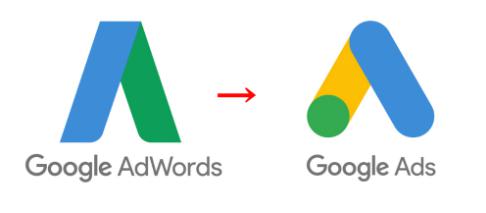
なので、GoogleAdwords(アドワーズ)は「Google広告」という名前に変わっただけで、それまで使えていた機能やツールはそのままということ。
既存の広告の掲載状況やレポートの機能自体は変わらず、2000年10月に米国でサービスを開始してからついていた「GoogleAdwords(アドワーズ)」という名前だけが使われなくなったということなのです。
リスティング広告を出稿できなくなるというわけではありませんのでご安心ください。
Googleキーワードプランナーについて
僕自身、これまでGoogle広告は広告配信目的というよりは「キーワードプランナー」というキーワードツールを使う目的で使っていました。
おそらく他の多くのPPCアフィリエイターも同じだと思います。
キーワードプランナーとは売りたい商品やキーワードの検索ボリュームを調べるときにとても役立つツールのことで、
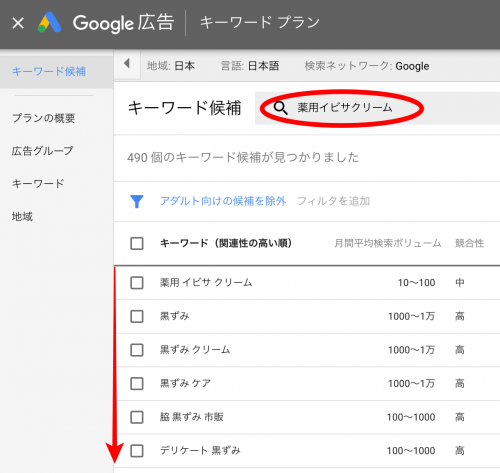
このように、調べたいキーワードを打ち込んで、それに関連するワードを調べることができます。
僕の場合はリスティング広告のキーワードで「商標ワードOK」の案件を出稿するときにどれくらいの月間検索ボリュームがあるのか調べるときに使っています。
→PPCアフィリエイトで極秘の「キーワード選定方法」を伝授します!
商標のキーワードだけでなく
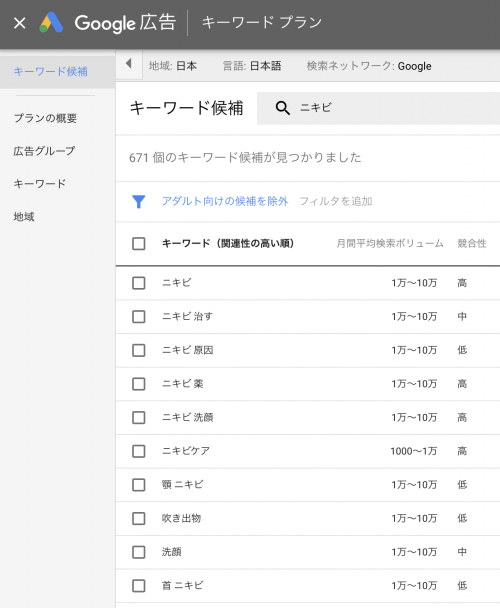
「関連キーワードの検索ボリューム」を調べるのにもかなり使えるので、登録しておいて損はないです。
Google広告を使ったリスティングの手順

では、Google広告を使ったPPCアフィリエイト(リスティング広告)の簡単なステップをまとめました。
ステップとしては
という流れになります。
基本的にはYahoo!プロモーション広告で広告を出稿していくのと同じ手順になりますが、ポイントは「サイトの設計図を用意する」というところ。
サイトの設計図を用意することで、とりかかりがスムーズになり、これを作らずに始めてしまうと、時間と手間がとてつもなくかかってしまいます。
なので、後ほど詳しく説明しますが、トップページのチェックボックス、比較テーブル(ランキング付き)、オリジナルコンテンツ、メニューバーなどの配置をあらかじめ紙などに書いておきます。
サイト作成以外はYahoo!プロモーション広告でやっていくのと同じなので、難しくはないはずです。
ちなみにYahoo!プロモーション広告に出稿するサイトの作成方法はこちら
→PPCアフィリエイトの無料ブログとサイトの作成方法・ASP案件の選び方を解説!
Google広告の審査に通るサイト

Google広告のサイト審査に通すためには必須となる「科目」がいくつかあるのですが、
ざっと重要なのをまとめてみました。
では、これらの科目を具体的に解説していきます。
チェックボックスを設置
まずはGoogle広告のリンク先は商品個別ページでなくトップページにしなければなりません。
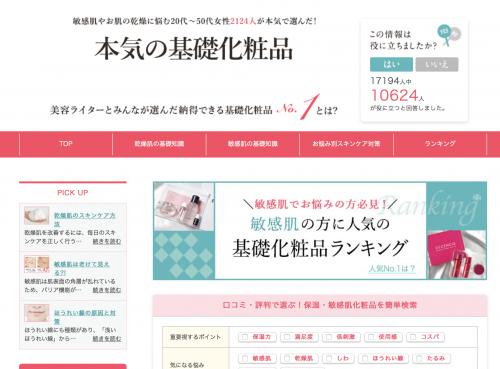
このように、広告文をクリックした後に必ずトップページに来るようにリンクを設定します。
Yahoo!プロモーション広告では、「商品個別のサイト」に飛ばすことができましたがGoogle広告ではそれはできないということです。
そして、重要なのがこのトップページに「チェックボックス」を設置しなければならないということです。
↓こちらがチェックボックス
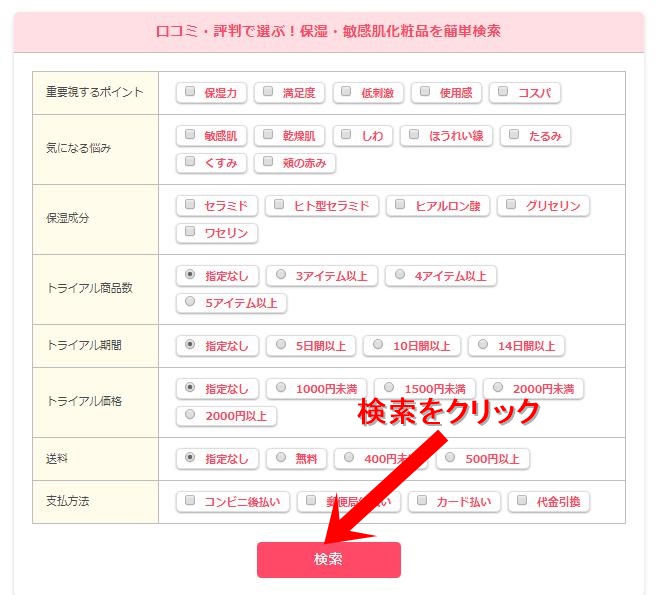
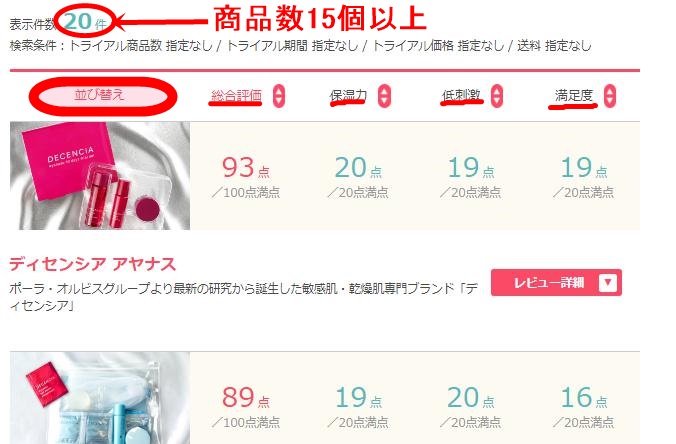
そして、このチェックボックス検索結果には必ず「並び換え」機能の設置。
さらに「商品数を18個以上用意すること」が必須です。
比較テーブルを用意
チェックボックスを設置したら、次に「比較テーブル」を用意します。
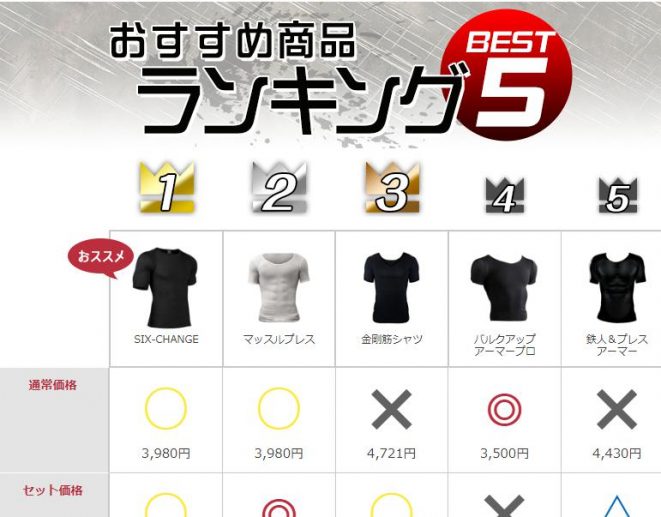
この比較テーブルにおいて、「ランキング」が必要となります。
そしてこのランキングは恣意的なランキングでなく、読者が自分で選択できるようなランキングにしなければなりません。
恣意的なランキングとは、商品を買ってもらうために無理やり上位に商品を表示させたようなランキングのことです。
オリジナルコンテンツを用意
「オリジナルコンテンツ」を入れていくことも重要になります。
オリジナルコンテンツとは「Q&A」や「口コミ」など実際に使ってみた体験談のことです。
現在のYahoo!プロモーション広告の審査では禁止されていますが、Google広告(旧アドワーズ)では使っても大丈夫です。
ただし「誇大表現」は禁止されているので、気をつけながら書いていきましょう。
特商法は必ず記載
最後に、「特商法」を一番下に記載して完成です。
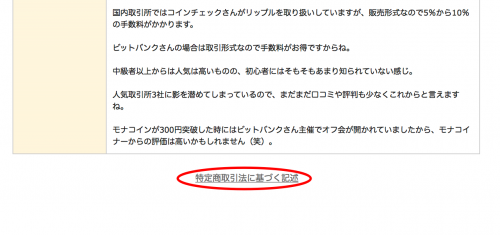
↓ ↓ ↓
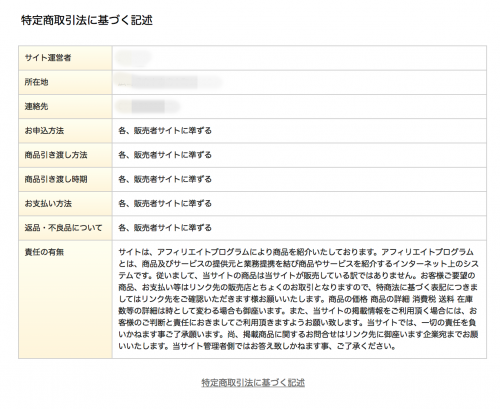
特商法に関してはこちらのサイトで詳しく説明していますのでご覧ください。
→PPCアフィリエイト「特定商取引法に基づく表記」をWordPressで作る方法
Google広告の審査に通す難易度
正直、これだけのクオリティのものを作るのに特別なサイト作成スキルだけでなく、多大な「時間」と「お金」と「労力」がかかります。
とても一人でできることではありません(笑)
なので、ランサーズやクラウドワークスで外注化するのもありです。
→ランサーズの副業で初月で10万円達成!初心者でも稼げるノウハウとは
外注化すれば1サイト大体1万円~2万円で作ってもらえるので、Yahoo!プロモーション広告ですでに売れている案件のみに絞って作ってもらうのが効率的です。
Googleリスティング広告のやり方・始め方

サイトの作成方法がわかったらGoogle広告で実際にリスティング広告を出稿するやり方・始め方を説明していきます。
基本的にはYahoo!プロモーション広告の登録方法、広告出稿方法と同じです。
Google広告(旧アドワーズ)に登録
まず最初にやることは、Google広告にアカウント登録する作業です。
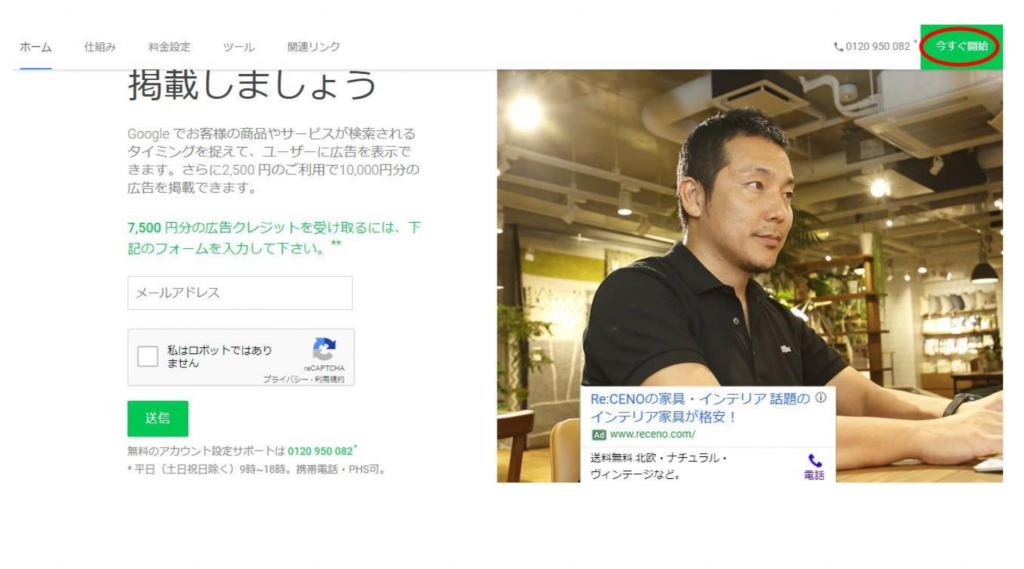
こちらのGoogle広告(旧アドワーズ)トップ画面の「今すぐ開始」をクリック。
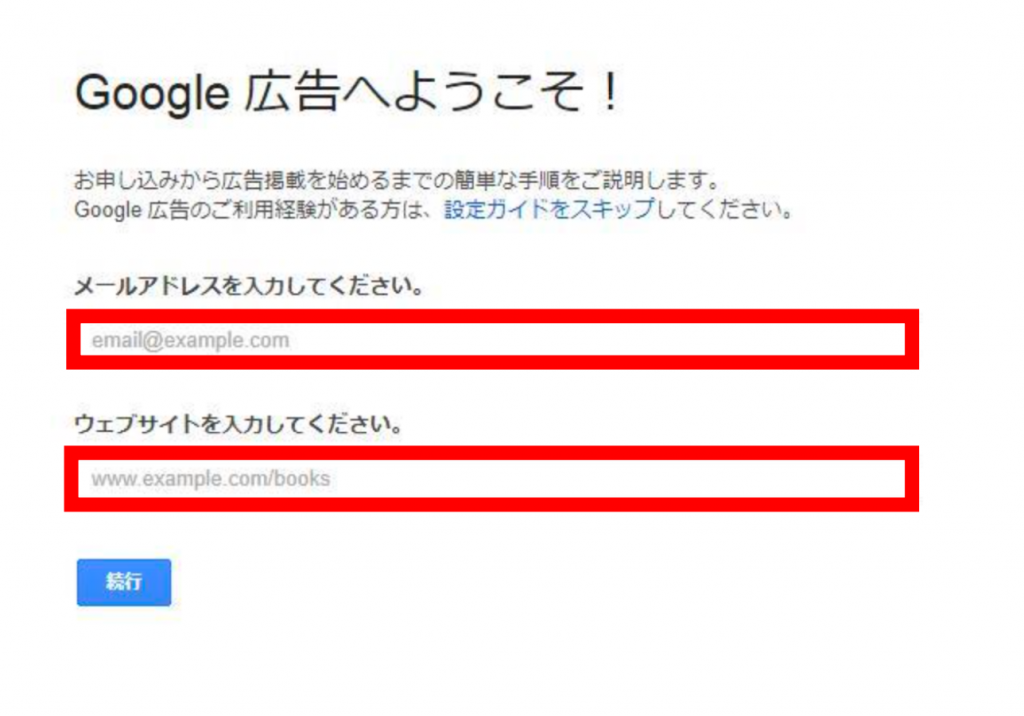
すると、このように「Gメールアドレス」と「広告出稿用ウェブサイト」記入欄が現れますので、入力します。
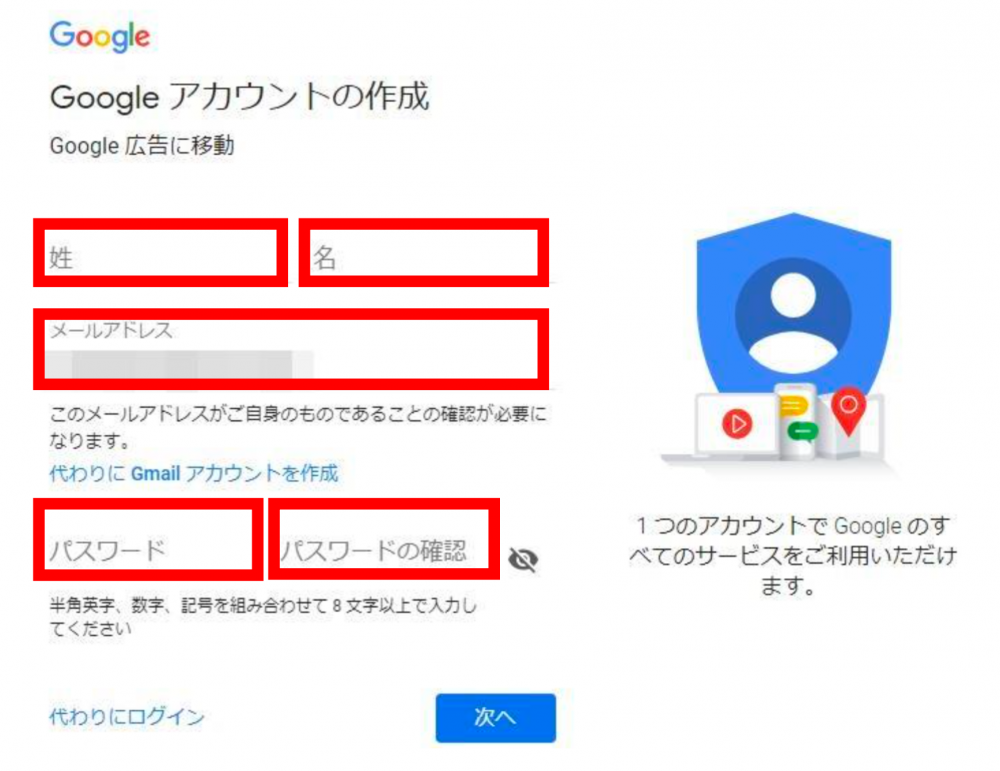
次に、アカウント作成用の「名前」「メールアドレス」「パスワード」をそれぞれ入力。
↓ ↓ ↓
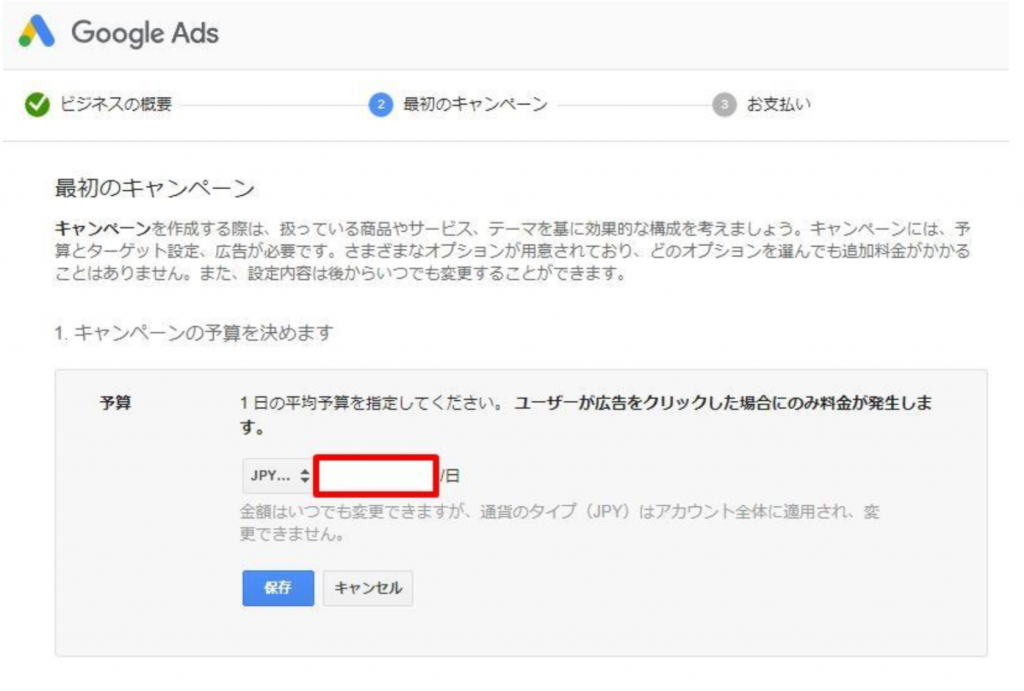
すると、こちらのキャンペーン作成画面に飛びますので、「1日の予算」を入力します。
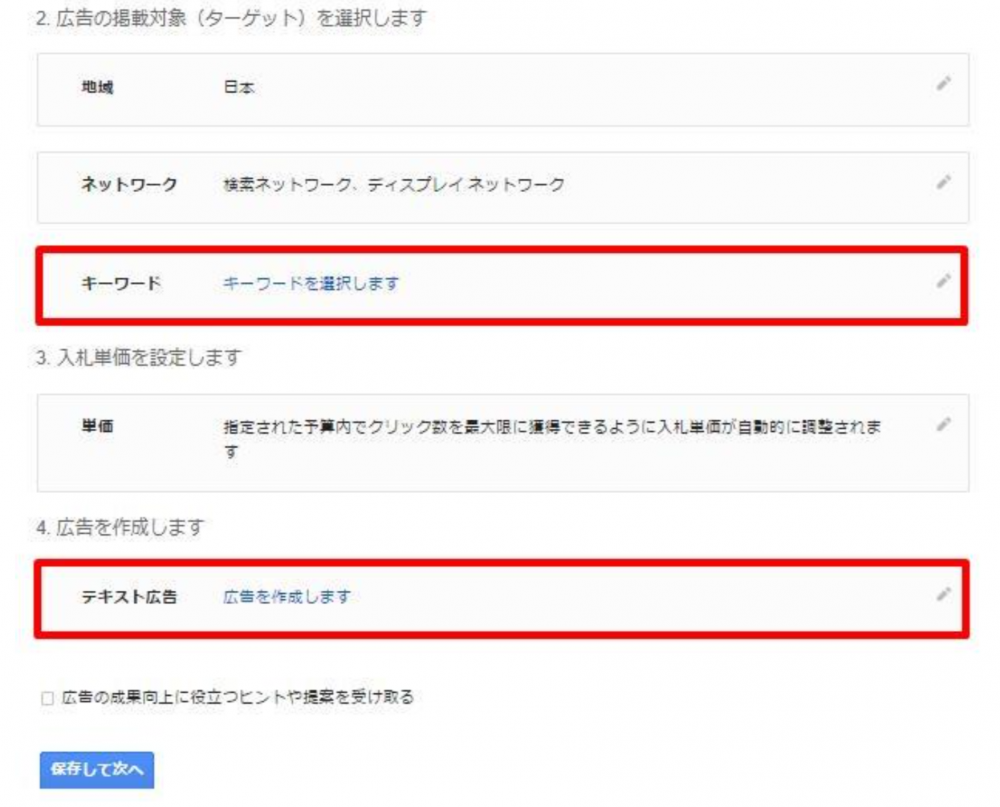
1日の予算を決めたら、「広告のターゲット」を記入する欄が出てきます。
ここでは、「キーワード」と「テキスト広告」を詳細に決めていくのですが、その他の項目は特にいじらなくて大丈夫です。
まずは「キーワード」をクリック。
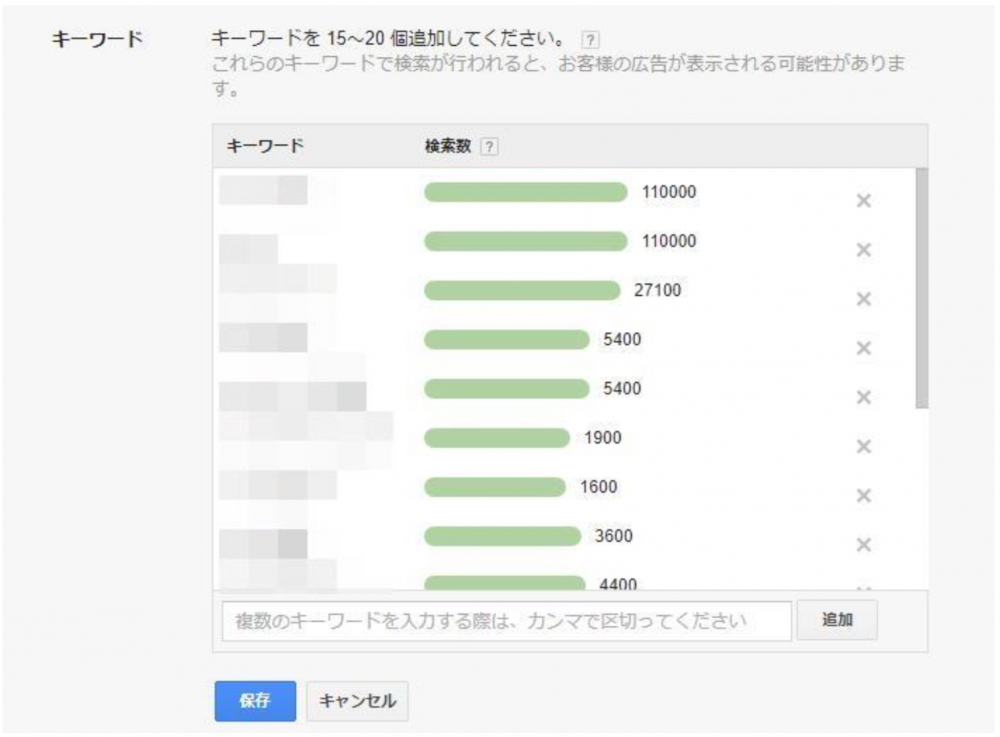
すると、最初にGoogle広告に登録する際に入力したウェブサイトの情報を元に、関連するキーワードがずらっと表示されます。
ここも特にいじる必要はないので、そのまま「保存」をクリック。
次に、「テキスト広告」を作成していきます。
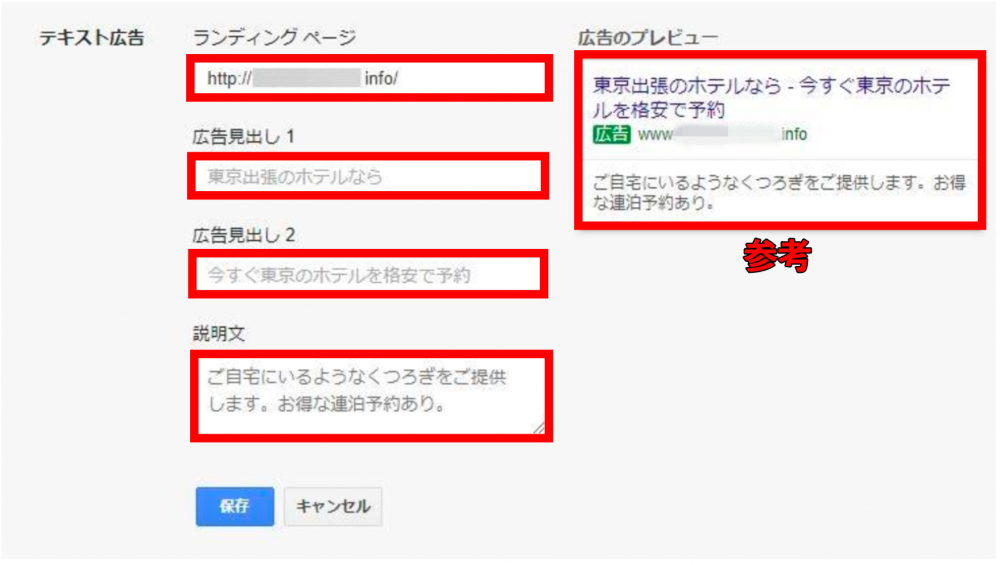
「ランディングページ(広告出稿サイト)」「広告見出し1」「広告見出し2」「説明文」と入力していくのですが、ここは初期登録のために記入するだけですので、あまり深く考えず適当に記入してください(後で消すことができます)。
何を記入すればいいか分からなければ右側の「広告のプレビュー」を参考にやってみてください。
↓ ↓ ↓
最後にチェック項目がありますが、ここは必要なければ入れないようにし、「保存して次へ」をクリック。
すると、「お支払い情報」の入力ページへ進みます。
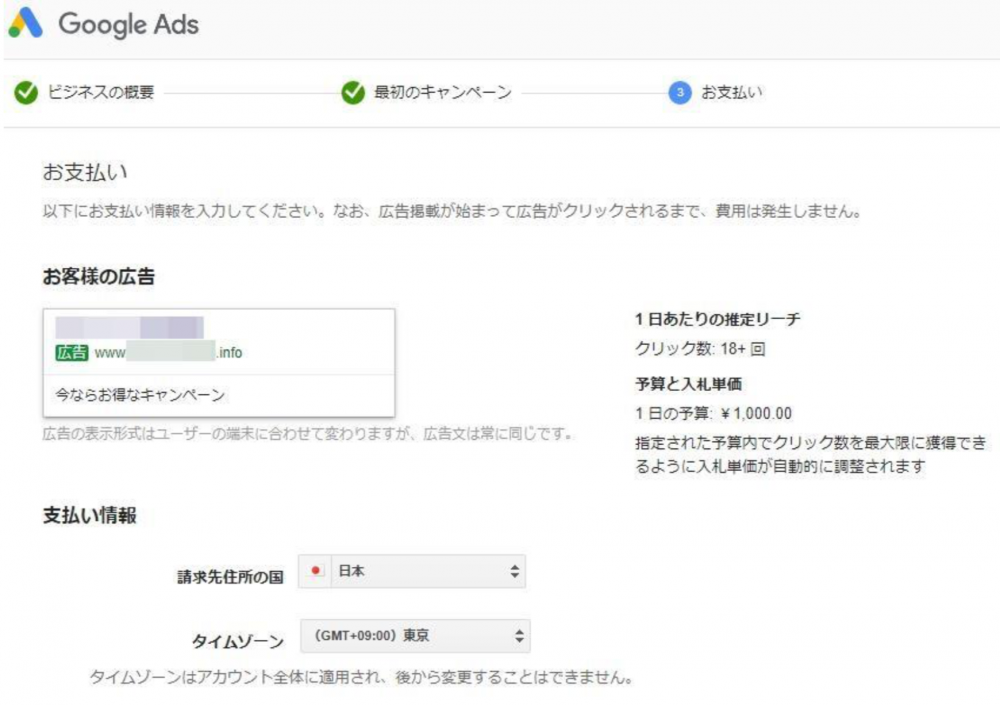
↓ ↓ ↓
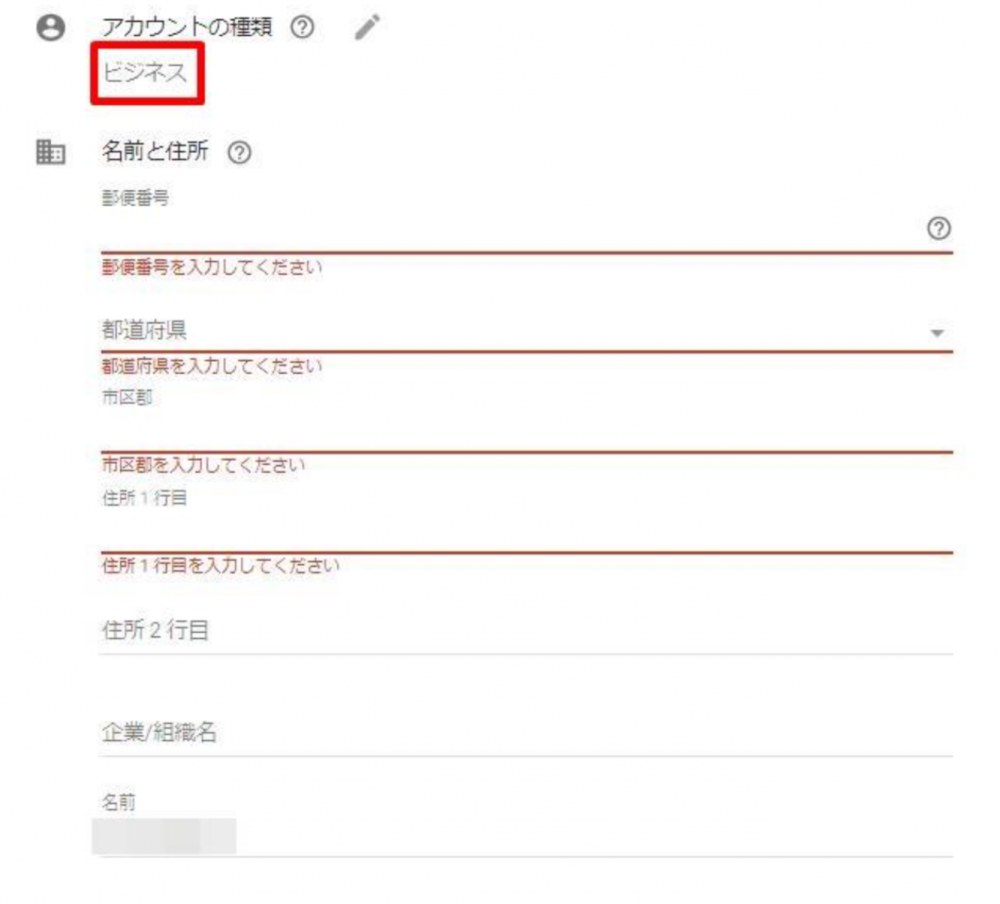
このように、「アカウントの種類」「名前と住所」を記入する欄が出てきます。
まず、アカウントの種類を「個人」もしくは「ビジネス」か選択するのですが、ここはどちらでも構いません。
住所を記入したら、「企業/組織名」を入れますが、ここは空欄かもしくはご登録者本人の名前で大丈夫です。
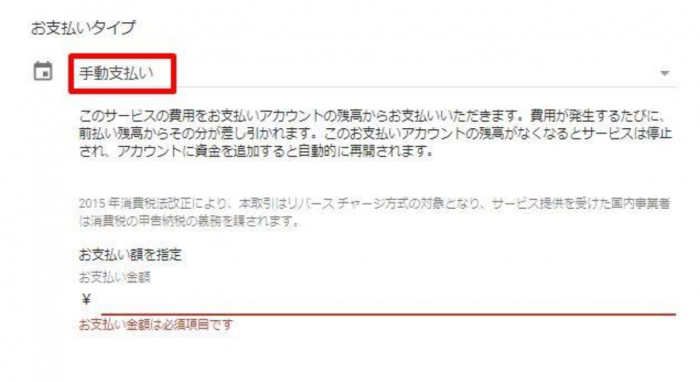
次に、広告費の支払いタイプを「自動支払い」か「手動支払い」を選択する項目になるのですが、ここは必ず「手動支払い」を選択するようにしましょう。
自動支払いにしてしまうと、残高が0になるたびに銀行口座やクレジットカードから勝手に入金されてしまい危険だからです。
「お支払い金額」に関してはYahoo!プロモーション広告と違って最低1000円から入金できます(Yahoo!プロモーション広告は最低3000円)。
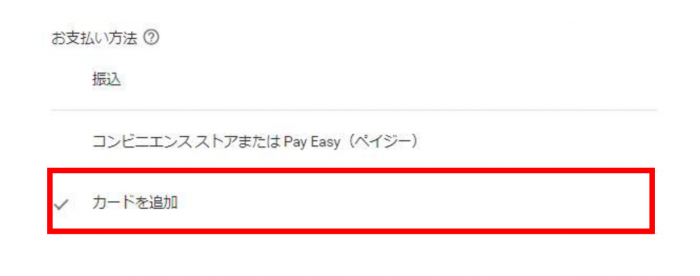
そして「お支払い方法」を選択するのですが、ここは便利な「カードを追加(クレジットカード払い)」を選びましょう。
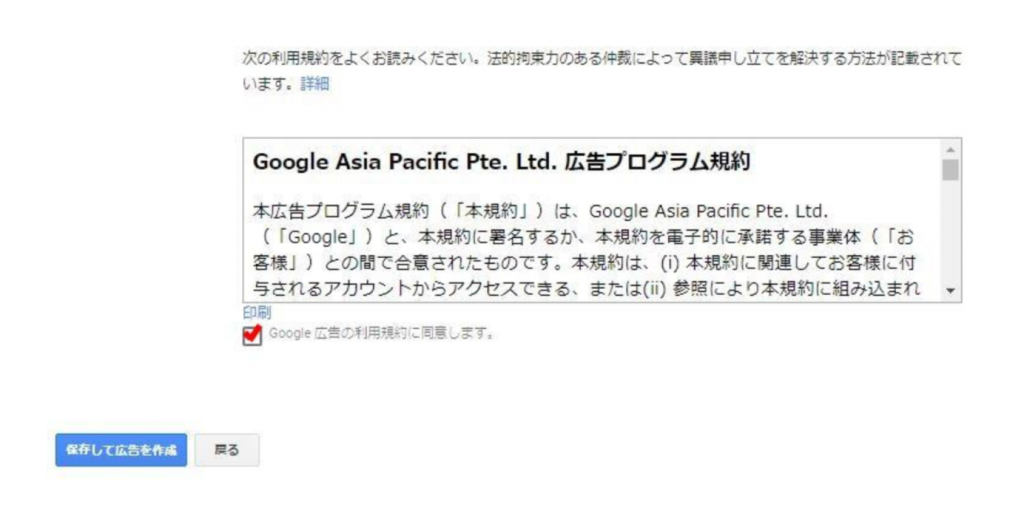
最後に規約に同意する項目にチェックを入れ、「保存して広告を作成」をクリックすれば完了。
以上でGoogle広告の登録方法の説明は終わりです。
Google広告の広告出稿方法
Google広告の登録ができたら、実際にリスティング広告を出稿していきます。
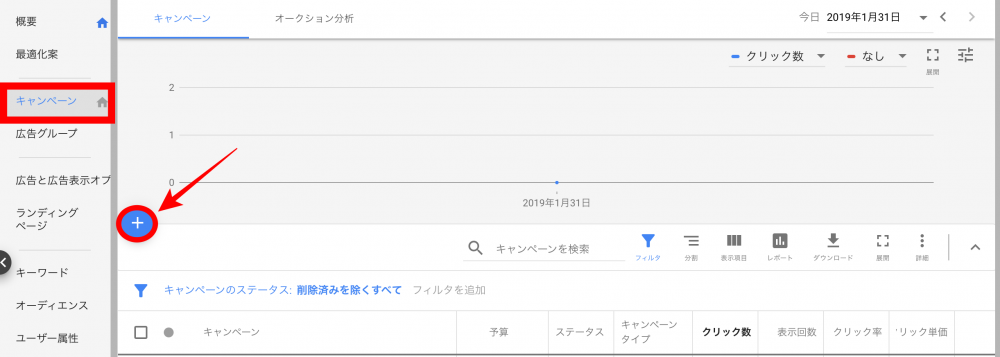
まずはキャンペーンから作成していくのですが、こちらのトップページにある「キャンペーン」をクリック。
すると、真ん中のあたりに+ボタンがありますので、それをクリックして「新しいキャンペーンを作成」をクリック。
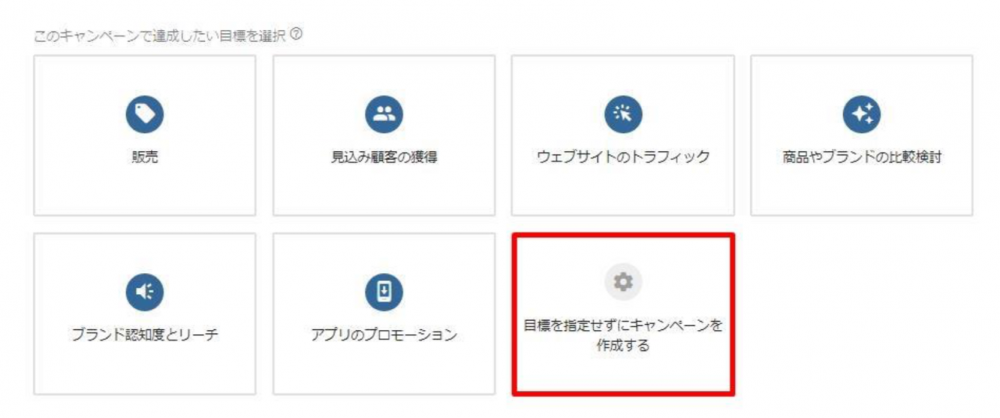
次に、こちらの画面に飛びますので、「目標を設定せずにキャンペーンを作成する」を選択。
↓ ↓ ↓
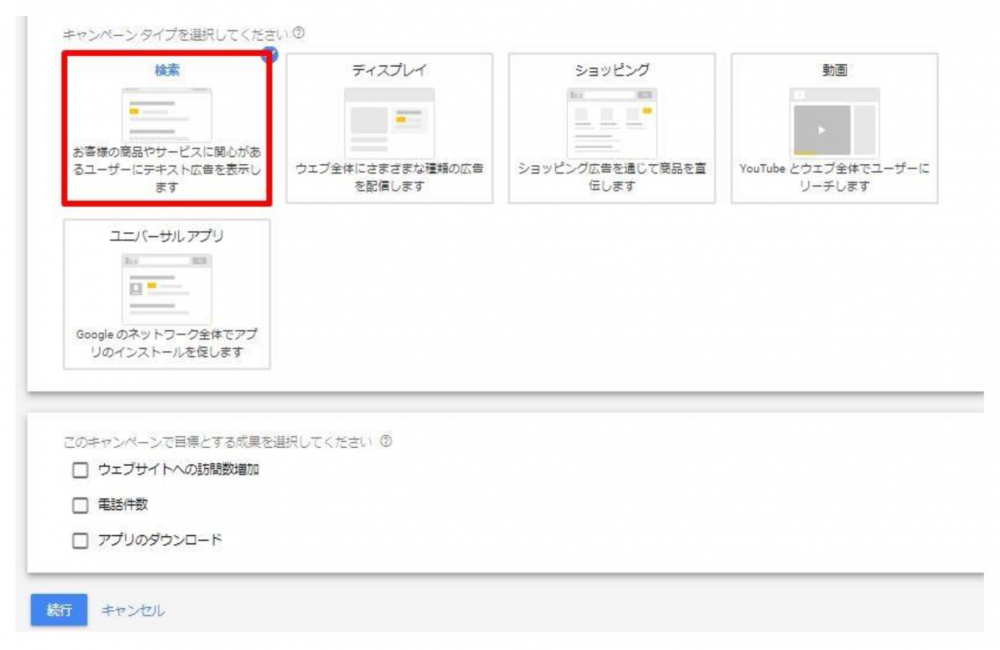
次に、キャンペーンタイプを選択するのですが、ここでは「検索」を選択し、「続行」をクリック。
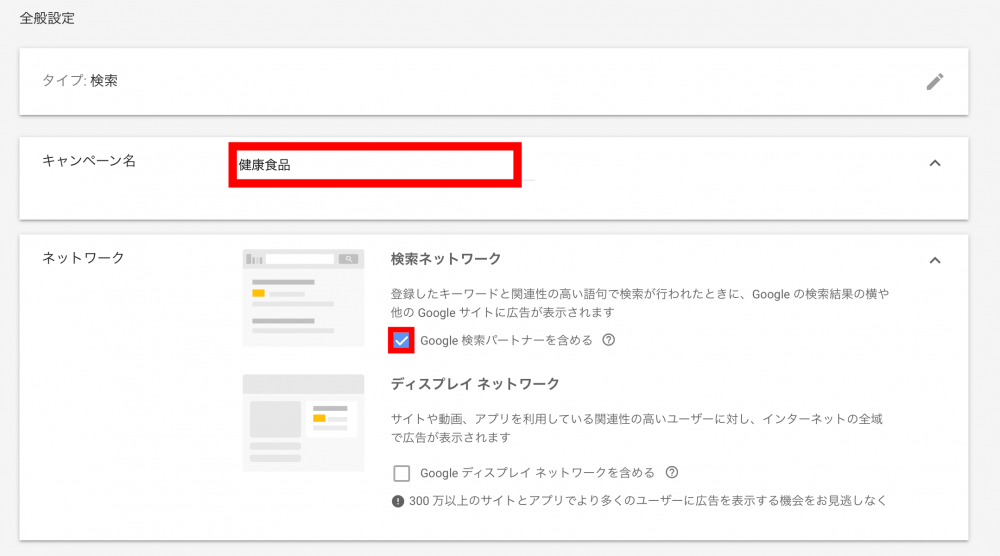
するとこちらの画面になりますので、「キャンペーン名」を決めていきます。
キャンペーン名とは、これから広告出稿する商品の大枠のジャンルのことで、「健康食品」「コスメ」「クレジットカード」「保険」「日用品」「キャシング・ローン」「インターネットサービス」「車買取」など多岐に及びます。
→PPCアフィリエイトで売れる商品とジャンルの見つけ方『完全網羅』
例えばあなたがこれから「ソフトバンク光」という商品を掲載していこうとするのであれば、キャンペーン名は「インターネットサービス」です。
キャンペーン名を入力したら、「ネットワーク」を選択するのですが、ここは検索ネットワークの方にチェックを入れましょう。
これからリスティング広告を出稿していくので、ディスプレイネットワークにチェックを入れる必要はありません。
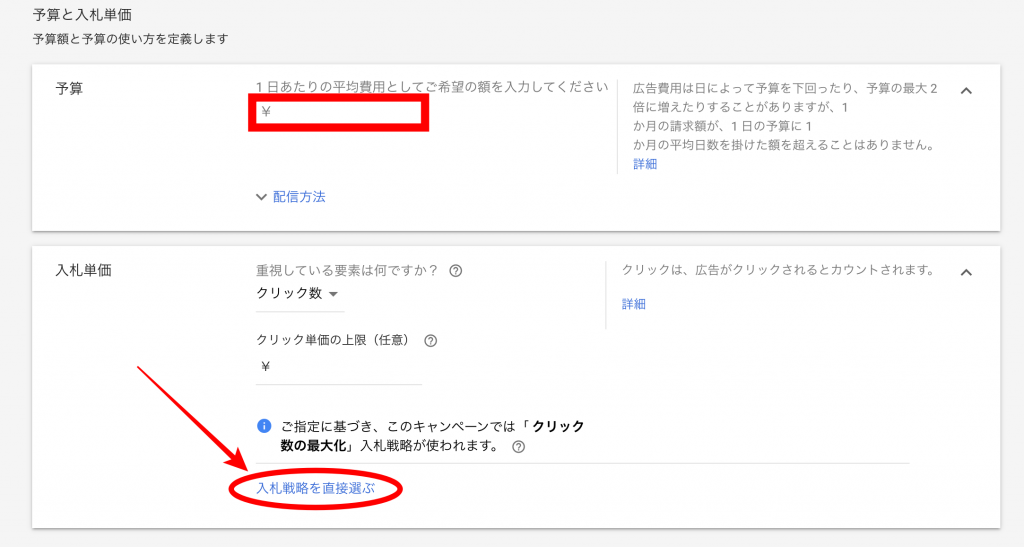
次に、「予算」と「入札単価」を入力していきます。
ここで1日の平均予算を入力し、入札単価を決めていくのですが、「入札単価を直接選ぶ」をクリックします。
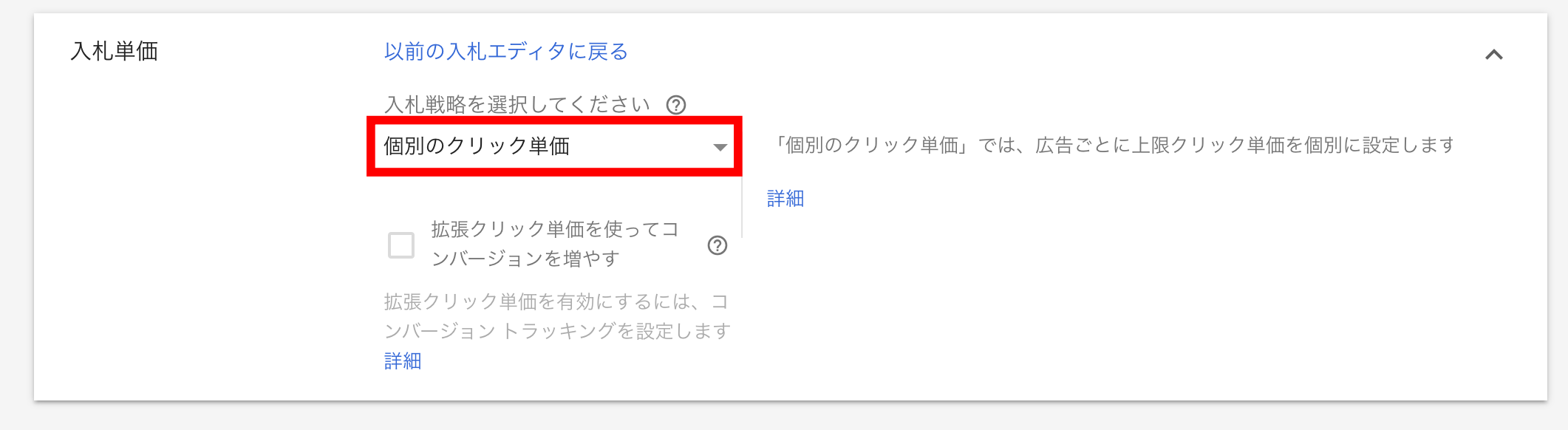
そしてここでは「個別のクリック単価」を選択。
そしたら
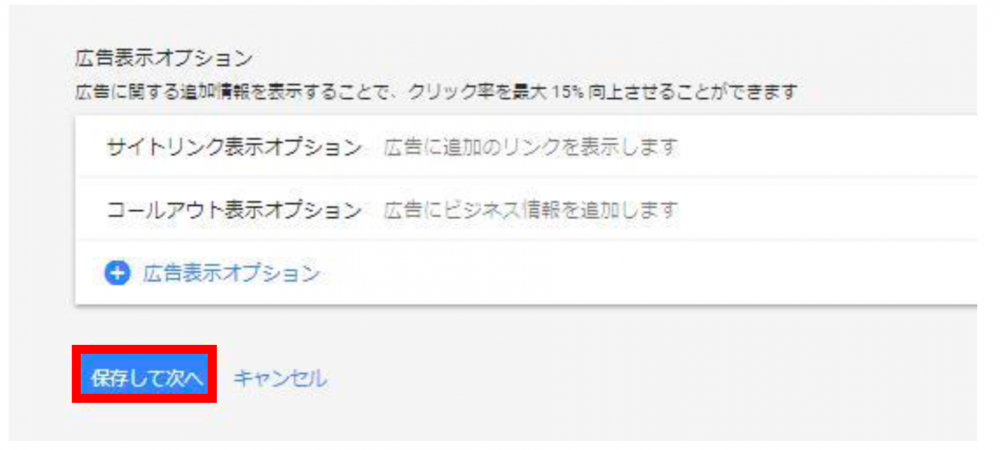
一番下の「保存して次へ」をクリックして広告グループ作成画面へ飛びます。
実際にはここまで説明したこと以外の入力項目はありますが、全部スルーで大丈夫です。
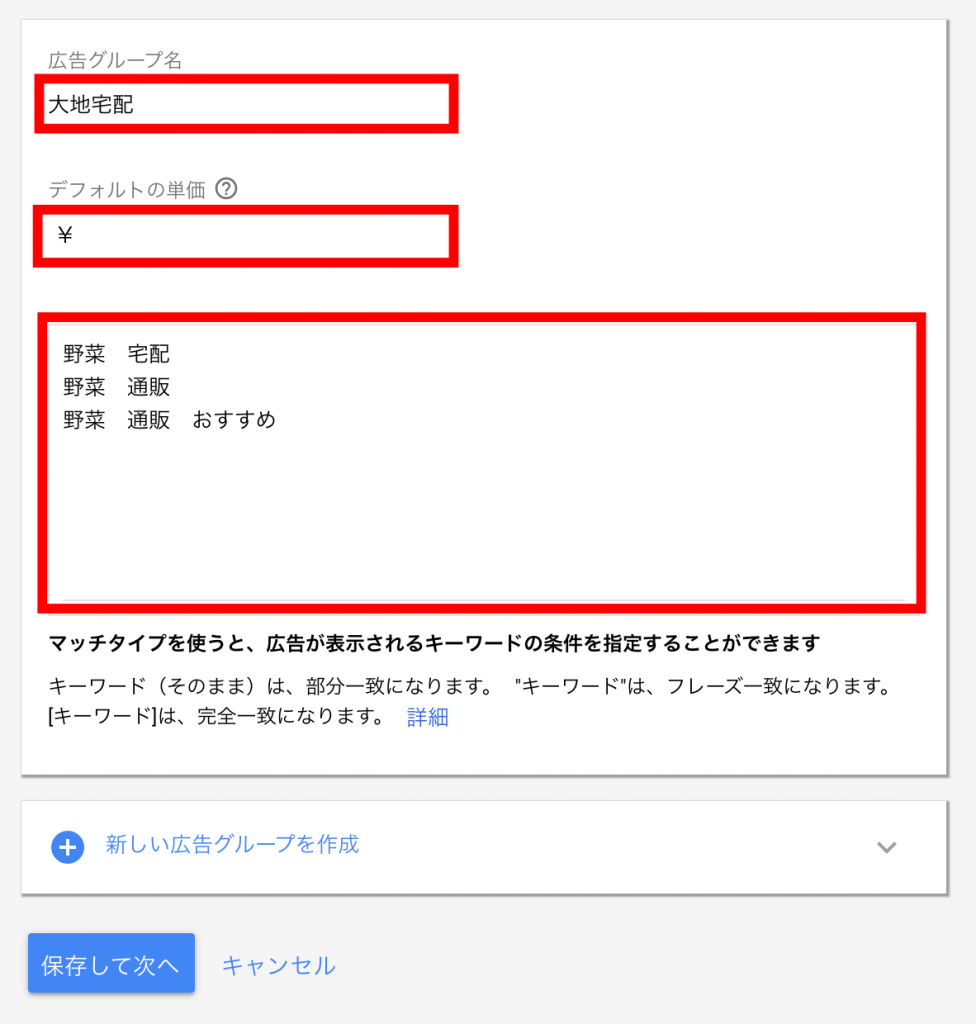
ここから広告グループを作成していきます。
「広告グループ名」に売っていく商品名(案件名)を入れます。
今回は「大地宅配」という野菜宅配サービス案件を選びました。
そして「デフォルトの単価(広告費)」を設定して、その下の大きな空欄に「キーワード」を入力していきます。
→PPCアフィリエイトで極秘の「キーワード選定方法」を伝授します!
ここで入力したままだとマッチタイプが「部分一致」になってしまうので、「フレーズ一致」や「完全一致」に変えたい場合は広告出稿後に変更することができます。
広告グループの作成が終わったら、最後に「広告文」を作成していきます。
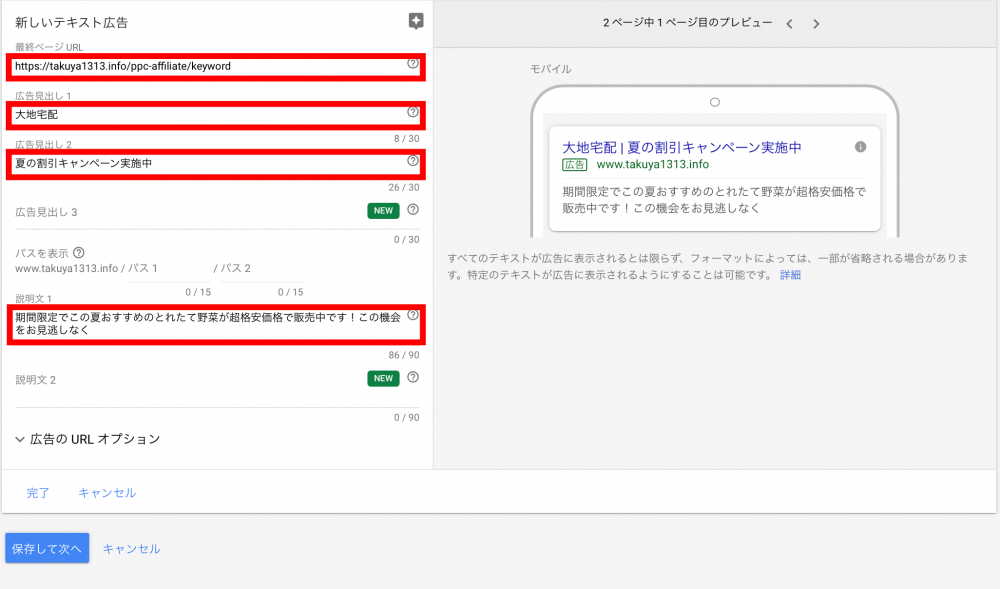
「最終ページURL」「広告見出し1」「広告見出し2」「説明文1」それぞれ4箇所を入力します。
「最終ページURL」には先ほど説明したサイトのURLを入れます。
全部入力が終わったら「保存して次へ」をクリック。
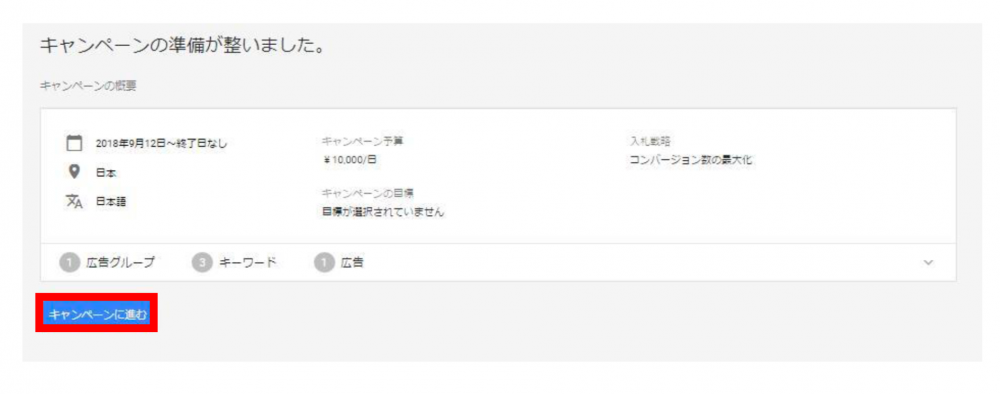
すると、こちらの画面になりますので、「キャンペーンに進む」をクリックしたら完了。
以上でGoogl広告のリスティング広告出稿方法の説明は終わりです。
Google広告はリスティング広告に適しているか

では、Google広告はリスティング広告に適しているのかどうか説明していきます。
Google広告のメリット
まずGoogle広告のメリットは何かと言うと、Yahoo!に比べて検索エンジンのシェアが多く、広告の露出が多いので、めちゃくちゃ稼げるということです。
Yahoo!プロモーション広告で売れている案件であれば13倍もの売り上げをあげることができると言われています。
ただ、最近はみんなGoogle広告を使っているのでうまみは少なくなったかなといった感じ。
Yahoo!プロモーション広告が主流になる以前は多くのPPCアフィリエイターはGoogle広告を使っていました。
しかし、あるとき広告掲載の一斉停止、アカウントの凍結があり、そこから下火になっていったのです。
なので、もしかしたら歴史は繰り返すようにGoogle広告の一斉凍結も近いうちにあるかもしれません。
Google広告のデメリット
次に、デメリットは何なのか検証していきます。
まず、Google広告を使うための最も大きな懸念点は、“サイトの審査がめちゃくちゃ厳しい”ということです。
これがほとんどのPPCアフィリエイターが苦戦している1番の理由です。
以下のサイトのように「画像」と「ボタン」だけのペラサイトはもちろん不可で、いくら説明文を長くして文章のボリュームを増やしても、商品を紹介するだけのサイトではだめ。
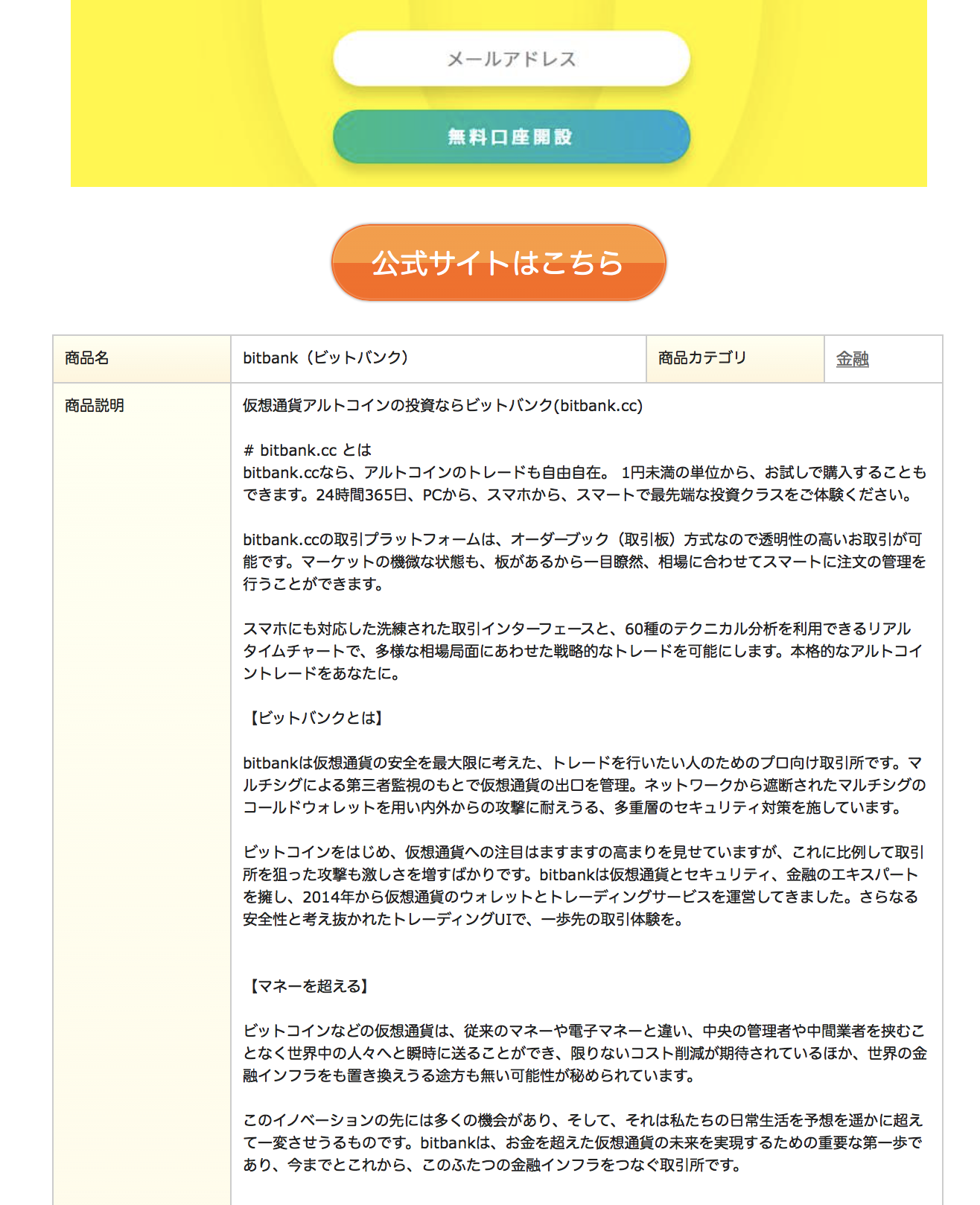
先ほど説明したような、緻密に組み立てられたコンテンツを用意しなくてはなりません。
Google広告でリスティング広告を実践してみた感想

実際にGoogleでリスティング広告をやってみました。
サイトの審査に関して
ちょっと前に僕がGoogle広告を実践していた時は、サイトの審査に通っていてもコンテンツ不足の場合広告配信停止になっていました。
しかし、今現在はそこまで厳しくなく、「むしろ易しくなった?」というのが実感です。
今まではコンテンツ不足と判断されると問答無用で配信停止の対応をされていましたが、今はすんなり通り続けるような感じなのです。
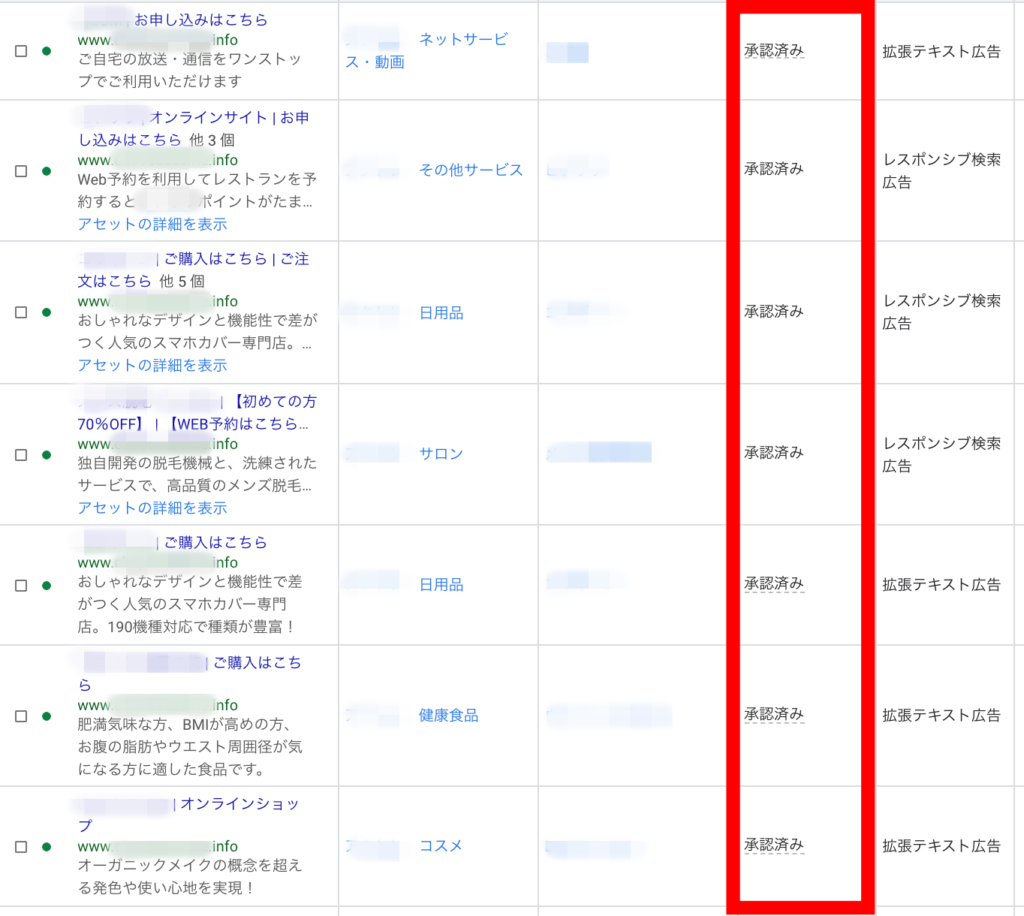
「これはもしかしたらYahoo!スポンサードサーチが使えなくなった分の埋め合わせかな?」と思ったのですが、実際のところはわかりません。
ただ、審査に通すためのサイト基準はいつ厳しい状態に戻るかわからないので、うかつな気持ちではいけません。
Yahoo!プロモーション広告とどっちが稼げる?
「ぶっちゃけYahoo!プロモーション広告とどっちが稼げるの?」
ということですが、はっきり言ってGoogle広告の方が稼げます。
なぜなら、何度も説明したようにYahoo!よりもGoogleの検索エンジンのシェアの方が圧倒的に大きいからです。
ただ、今はGoogle広告しか使えないのが現状なので、あまりに参入者が多くなると稼ぎづらくなるかもしれません。
まとめ
ここまでGoogle広告を使ってリスティングで稼ぐための手法を説明してきましたがいかがでしたでしょうか?
結論としてはGoogle広告の審査にサイトを通すためには
「チェックボックス」「検索」「並べ替え」「比較」「ランク付け」
の機能を搭載するというハードルさえクリアすれば、後はこれまで通りリスティング広告で稼げるということでした。
作るのが面倒であれば最悪外注化してもいいですし、リスティング広告のノウハウ自体習得しておけば、外部の媒体が変わっても稼ぐことはできるということです。
このブログの他の記事でPPCアフィリエイト(リスティング広告)で稼ぐ方法に関する記事はたくさん書いていますので、是非とも参考にしてみてくださいね。
PPCアフィリエイト(リスティング広告)で売り上げを爆発的に上げたいあなたにはこちらがおすすめ
↓ ↓ ↓

それでは、最後まで読んでいただきありがとうございました!
P.S.コンサル依頼、質問、その他個人的な悩み、なんでも承っております